Tap to Pay sur iPhone permet aux associations d’encaisser des paiements sans contact directement depuis un iPhone compatible, sans terminal externe. Avec AssoConnect, les paiements sont automatiquement enregistrés dans votre comptabilité, vous offrant une solution rapide, mobile et sécurisée.
- Qu’est-ce que Tap to Pay sur iPhone ?
- Quels sont les avantages pour votre association ?
- Quels sont les prérequis pour utiliser Tap to Pay ?
- Comment activer Tap to Pay avec AssoConnect ?
- Comment encaisser un paiement avec Tap to Pay ?
- Quelles sont les méthodes de paiement acceptées ?
- Comment gérer les paiements avec code PIN ?
- Que faire en cas de paiement échoué ?
- Est-ce que Tap to Pay sur iPhone est sécurisé ?
- Y a-t-il des frais ?
Qu’est-ce que Tap to Pay sur iPhone ?
Tap to Pay sur iPhone transforme votre iPhone en terminal de paiement sans contact. Vous pouvez accepter des paiements en approchant un moyen de paiement du dos de l’iPhone.
Quels sont les avantages pour votre association ?
- Encaissement simplifié depuis un iPhone
- Plus besoin de terminal ou de caisse physique
- Paiements directement synchronisés avec AssoConnect
- Fonctionnement flexible, sans engagement
Quels sont les prérequis pour utiliser Tap to Pay ?
- iPhone XS ou plus récent (l'application ne sera pas disponible dans le store pour les versions non compatible)
- iOS 17.3 minimum
Comment activer Tap to Pay avec AssoConnect ?
Ajoutez votre iPhone dans la section Tap to Pay du menu paiement de votre espace AssoConnect
Téléchargez l’application
Connectez-vous avec le code reçu par email
Lors de la première connexion, Apple vous demandera d’accepter les CGUV et de synchroniser votre compte Apple avec Tap to Pay pour iPhone avant le premier paiement. Cela peut prendre quelques secondes.
Lancez-vous : encaissez vos premiers paiements directement avec votre iPhone !
Pour aller plus loin
Comment encaisser un paiement avec Tap to Pay ?
- Ouvrez l’application mobile AssoConnect
- Entrez le montant à encaisser
- Cliquez sur Tap to Pay sur iPhone
- Présentez l’iPhone au client
- Invitez les clients à tenir leur carte ou leur appareil à l'horizontale et à plat contre le symbole sans contact sur l'écran de l'iPhone. Une vérification du code PIN peut être nécessaire.
- Une confirmation s’affiche à l’écran
- Vous avez encaissé votre premier paiement directement sur votre iPhone !
Quelles sont les méthodes de paiement acceptées ?
- Cartes bancaires sans contact (Visa, Mastercard…)
- Apple Pay
- Portefeuilles numériques (Google Pay, Samsung Pay…)
- Objets connectés compatibles (montres, bagues…)
Comment gérer les paiements avec code PIN ?
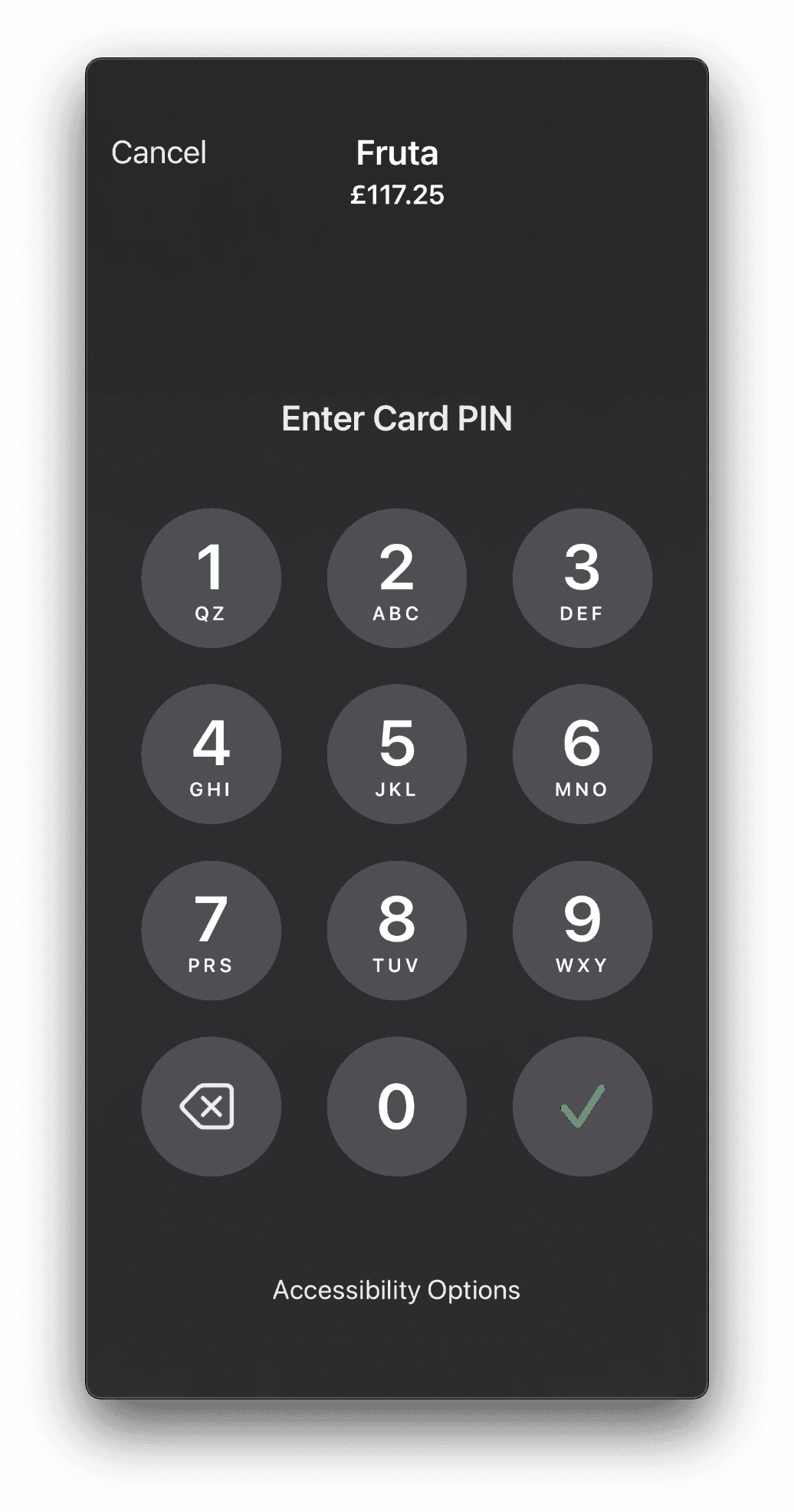
Pour les montants supérieurs à 50 €, Tap to Pay déclenche automatiquement une demande de code PIN via une interface sécurisée sur l’écran. Le client est invité à saisir son code.
Vous pouvez activer les options d'accessibilité au bas de l'écran pour sélectionner la saisie du code PIN pour les clients qui en ont besoin.
Que faire en cas de paiement échoué ?
Consultez notre article dédié :
👉 Que faire si Tap to Pay échoue ?
Est-ce que Tap to Pay sur iPhone est sécurisé ?
Oui. Tap to Pay repose sur la technologie Apple Pay :
- Les paiements sont chiffrés de bout en bout
- Aucun numéro de carte n’est stocké sur l’appareil
- Apple ne conserve aucune information de transaction
Y a-t-il des frais ?
L'application est gratuite. Et vous pouvez l'utiliser sur tous les iPhone de vos associations.
Les frais de paiement prélevés par AssoConnect sont de 1.8% par transaction sur le montant de la transaction
Commentaires
0 commentaire
Cet article n'accepte pas de commentaires.