Para tus páginas de artículos, puedes elegir entre varias disposiciones y diseños. Este artículo te explica cómo modificar el diseño de tus artículos y aborda los siguientes puntos:
- Ejemplos de diseños disponibles
- Elegir la plantilla de tu página de artículos
- Orden de visualización de los artículos
Ejemplos de diseños disponibles
A continuación encontrarás algunos ejemplos de plantillas de maquetación.
Formato artículo destacado + 3 columnas
Formato 3 columnas
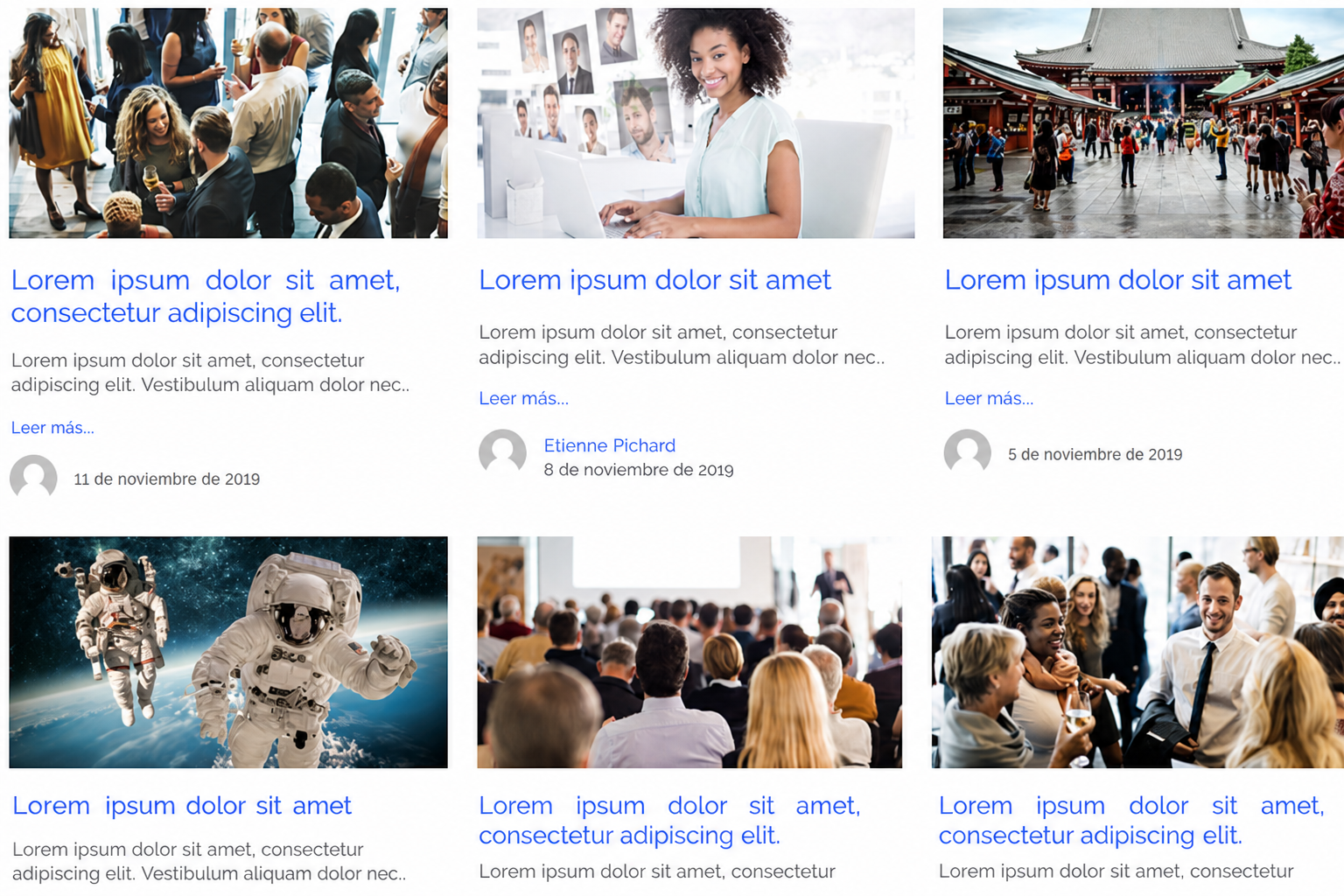 Formato 2 columnas
Elegir la plantilla de tu página de artículos
Para cambiar la disposición, ve a Sitio web > Páginas prediseñadas > Páginas de blog. Después, selecciona tu página de artículos y haz clic en el botón Elegir plantilla.
Si no seleccionas ninguna página, o si todavía no has creado artículos, el botón Elegir plantilla no aparecerá. Para crear tu página de blog y tu primer artículo, consulta estos dos artículos: Crear y gestionar páginas de blog & Redactar y dar formato a un artículo.
Tras hacer clic en Elegir plantilla, podrás seleccionar entre las distintas plantillas disponibles:
Una vez hecha tu elección, haz clic en Guardar y podrás ver el resultado en tu sitio web:
Orden de visualización de los artículos
Los artículos se muestran según sus fechas de publicación, con los más recientes en primer lugar. Si quieres cambiar este orden, solo tienes que ajustar las fechas.
Pasa el cursor sobre un artículo y haz clic en Gestionar. Desde ahí podrás cambiar la fecha de publicación del artículo según tus necesidades.
No olvides hacer clic en Guardar para que el cambio se aplique.
Para saber más:
Comentarios
0 comentarios
El artículo está cerrado para comentarios.